一个简单的BALLOON(对话框)制作教程
写在前面的注意事项
1、遇到问教程一般都推荐去WIKI不是没有原因的。所以如果是想要系统地学习,最好还是想办法上WIKI去搜集相关资料。这个教程充满了偏见、冷笑话、偷工减料、自我吐槽和来乱的。
2、这个教程写于2010年。虽然搬过来我会稍微改改,但毫无疑问是不会有最新科技在里面的!凑合用吧!
3、和旧版本相比,去掉了一些不是很必要的(弄丢了的)图。
4、图多,小心卡住。
5、会日文的话可以就如何设置参考这个页面
BALLOON(对话框)制作教程
第一章 入门知识
第一节 什么是BALLOON
BALLOON就是你使用人格时,用来显示对话内容等等的一个载体。
应该说是作为人格附加的一种东西。
第二节 BALLOON的使用方式
一般而言,有部分人格会随安装自带BALLOON,比如茶兔和茶鹿会自带灰果壳。
还有一些BALLOON则需要你自己去下载和安装。大多数BALLOON并不限制使用的人格对象,不过也有部分BALLOON只允许特定的人格存在时安装。
BALLOON都储存在SSP同目录下的BALLOON文件夹,有兴趣的人可以打开来看。
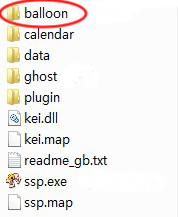
安装方式同人格一样,将NAR档案直接拉给打开着的人格就好。
遇到无法顺利安装的状况,用之前第一章提到的方式,解压出来丢进BALLOON就行。
右键人格 对话框 点击BALLOON的名字,当前人格的对话框就会切换成目标对话框。
有些对话框是特定人格专用,所以只有拖给特定人格才能成功安装。
一般而言在默认的SSP设置下,一开始对话框都处于人格左端。右键点击对话框会切换左右方向。
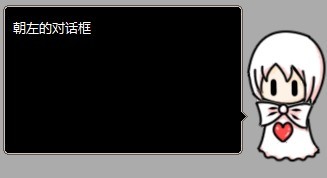
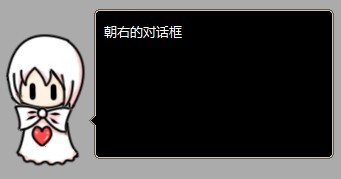
当你将人格本体拖拽到屏幕的另外一段,也会自动切换方向。
移动人格的时候,对话框会自动跟随着人格移动。
以鼠标左键按住对话框不放也能拖动,这会改变人格和对话框的相对位置。
第二章 开始
第一节 准备工作
(1)文本编辑
使用WIN自带的记事本就行。毕竟都是TXT文件……|||
(2)图像处理
准备一个……PS?SAI?Fireworks?乃至画图?
啊。这个是随便你的。只要你有能正常地保存PNG格式的图片的软件就行。
(3)以及其他
虽然做对话框比起做人格SHELL或者人格本身要快捷,但是也是要花一定时间的。
所以请稍微准备一下耐心啊时间啊之类的,另外也稍微准备好制作的材料。
(4)设计要点
在制作前还是稍微有点概念,明白自己到底要做怎样的对话框比较好。
关于大小:
不能小到看不见字,也不能大到妨碍视线的地步。除此之外,并没有什么特别的要求。
以下是不同大小对话框的举例。全是1:1大小。
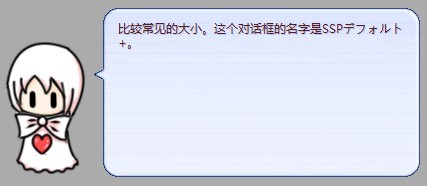
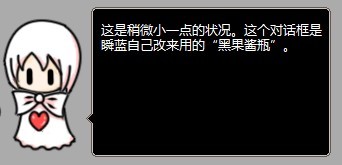
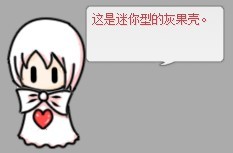
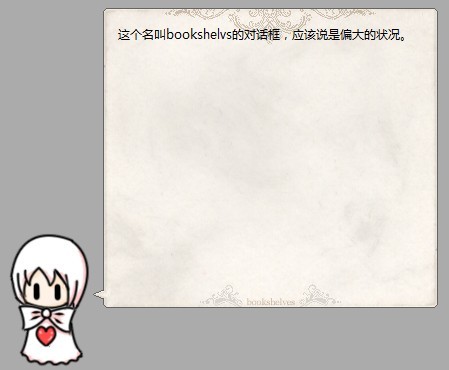
关于形状:
因为显示文字的区域只能是长方形,所以大多数对话框都是长方形。不过别的形状也完全没有问题的!
以下是不同形状对话框的举例。全是1:1大小。
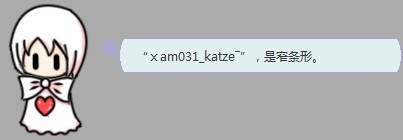
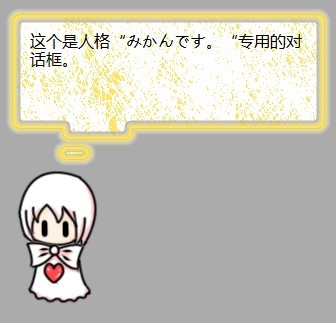
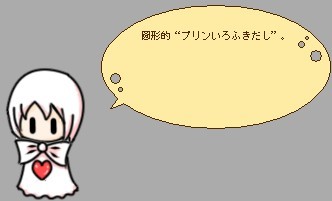
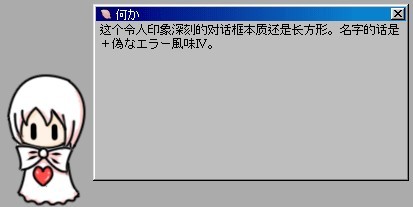
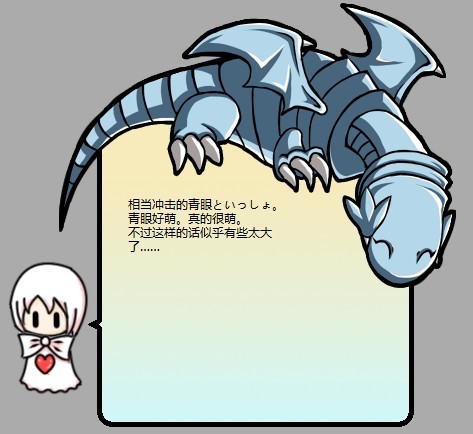
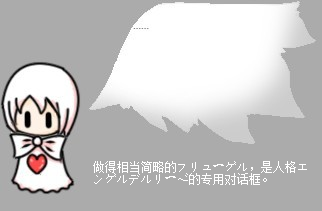
……似乎瞬蓝太激动了就举例过多了一下……
对了。不允许在这里向瞬蓝索要这里示范用的对话框,请自己努力寻找吧。
形状怎样都行但记得留出一个区域放字。
关于底色:
对话框的主色调为何种都是可行的。只是,为了能让使用者看清楚字,还是不要考虑太过花哨的底色。
关于字体:
一般来说宋体、微软雅黑等大多数人都会有装的字体比较适合。另外,因为可能比较密集地显示字,装饰性的字体会让人看起来很累……
字的大小也需要控制。太小看不清,太大了则浪费空间。
第二节 对话框文件夹的结构
接下来以对话框SSPデフォルト+为范例说明对话框文件夹内包含的文件结构(比较常见的状况)。
我们打开一个对话框文件夹,一般而言能看到这样一些东西……(可能多也可能少,不是绝对的)
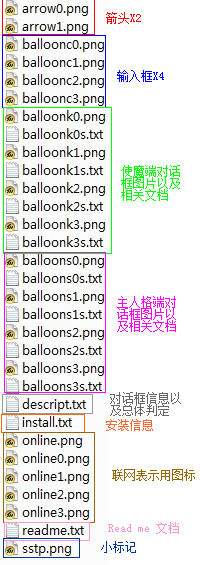
说实在有点多。首先说明不同东西的用处吧。
arrow0.png 上箭头
arrow1.png 下箭头
出现于当字放不下的时候。另外需要用户点击才继续的对话也会出现下箭头作为点击的提示。
balloonc0.png Send输入框
balloonc1.png Communicate输入框
balloonc2.png Teach输入框
balloonc3.png Input输入框
四种输入框用的背景图片。其实可以偷懒做成一样的【被打
balloons0.png
balloons1.png
……
主人格端用对话框。s的意思是sakura。
一般来说使魔端的对话框用图片要小于主人格端,不过例外也不少。
双数(包括0)朝左,单数朝右。
在对话中不指定的话就是0和1。2、3等一般都比0、1要长,用于显示菜单。
所以一般而言是这样的状况……
balloons0.png 朝向左侧的标准大小
balloons1.png 朝向右侧的标准大小
balloons2.png 朝向左侧的较长
balloons3.png 朝向右侧的较长
也可以4、5、6下去,最大上限似乎在15(瞬蓝并不确认)。
如果没有2、3的话,会延续使用0、1的图片。
balloons0s.txt
balloons1s.txt
……
去掉S后同名的图档的文档。用于规定一些项目。
其实没有也行……只要在descript里面全部指定好就OK。
balloonk0.png
balloonk1.png
……
使魔端用对话框。k的意思是kero。
一般来说当使魔端对话框小于主人格时,许多对话框会让2、3号和主人格端普通大小一样大。不过也有例外啦……
一般而言会这样
balloonk0.png 朝向左侧的较小型
balloonk1.png 朝向右侧的较小型
balloonk2.png 朝向左侧的标准大小
balloonk3.png 朝向右侧的标准大小
balloonk0s.txt
balloonk1s.txt
……
同主人格端。
descript.txt
整个对话框的信息以及整体判定都在这里。
install.txt
制作成NAR后用于能直接拖给人格安装而有的文档。
online.png
online0.png
online1.png
……
表示联网用的图片。事实是,没有后面带数字的那些也是可以的。
如果有,则会依次显示造成动态的效果。……应该说是对话框唯一能动态的地方……|||
readme.txt
不解释。没也行啦……
sstp.png
SSTP小标记。
如果附加了marker.png,则这个应该改名为sstp_new.png。对话框显示菜单的\![*]图案会有区别。不然就会通用。
不过大多数对话框都就只有一个sstp.png就够用了。
另外还可以有也可以没有的几项:
thumbnail.png(thumbnail.pnr)
在菜单中鼠标移动到对话框名字上会在桌面角落显示的图片。
类似于……封面或者BANNER?
在括号里的那个就改了一个后缀,意义是去掉背景色显示。具体我们下章说。
cursor.cur
当鼠标移动到对话框内可以显示特别的鼠标指针。
ok_down.png
ok_up.png
cancel_down.png
cancel_up.png
mode_down.png
mode_up.png
这些是在SSP超过2.02.19版本才能使用的图片。用于输入框的确认、取消、模式切换的按钮。
因为太新了所以目前还没有谁会用……|||
以上就是一个对话框文件夹里大概所有的东西。
那么接下来,我们先来准备图片吧!
第三节 准备图片
(1)PNG
我们先来看一下SSPデフォルト+中balloons0.png的图片:
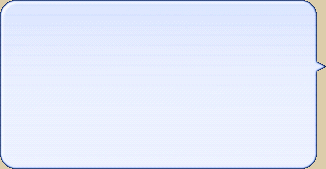
在伪春菜使用的图片,无论是人格的SHELL还是BALLOON使用的PNG都有特别的要求:
以最左上角那个像素为透过色。也就是说,在你画好BALLOON后,需要用纯色,而且是对话框本体并不带有的颜色作为背景色。与最左上角有一点点色差都会导致对话框显示崩坏,我们来看一个失败的例子。
虽然这张图看上去似乎毫无问题……

但是放到桌面上却会惨不忍睹。
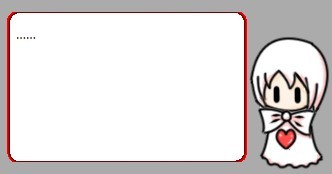
那是因为当你将它放大到600%,会发现边缘是这样的:
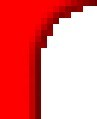
而正确的边缘应该是这样的:

这是新手很容易犯的错误,描绘边缘的时候请务必小心。建议使用硬度100%的画笔或者铅笔工具等没有任何模糊边缘效果的东西。
(2)PNA
那么,如果想要做出虚边的效果,或者是半透明的效果怎么办呢?
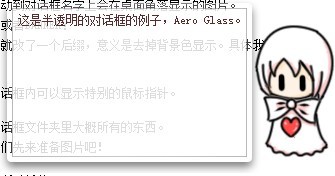
这时候我们第一个答案,是使用PNA。
所谓的PNA,其实就是一个作为蒙板的PNG图片被强行修改了后缀的结果【喂
它的大小应该与对应的png是一致的。
我们还是以Aero Glass为例。可以看到它的balloons0.png其实看上去很普通:
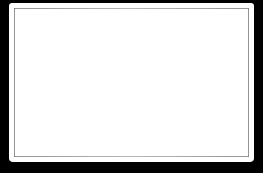
但是,如果将它的balloons0.pna强行改回png打开看,会发现它……其实看上去也很普通。【被打
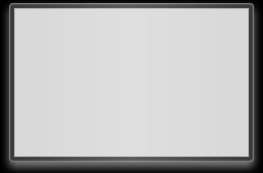
黑色部分是不显示出来的部分,而白色是显示出来的部分。灰色当然就是半透明的部分。灰度越高,越显得透明。熟悉的人大概会想起PS的蒙版,差不多是一样的原理。
我们的第二个答案是使用自带透明的png图片。
这个需要准备没有背景色的图片,然后在descript.txt里稍微加一行,具体请参考第四节文字设定的第33项use self alpha。
(3)其他
按照上面所说,准备好主人格端和使魔端不同大小和方向的图片之后,
接下来就是输入框了。
输入框图片应该是这样的:

不需要画出这个输入框。然后当它使用的时候是这样的:
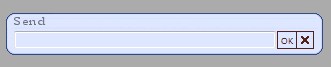
做什么形状都好,记得空出位置给用户打字啊……。
另外要注意,输入框都不支持PNA的使用。也不支持自带透明背景的PNG图片。总之没法半透明。怎样都不能。
还有,无论你把对话框底纹做得多花哨,输入文字的地方它永远都只会显示一个颜色。所以还是配合一下,把要显示输入的地方做成单色吧……
接下来是两个箭头、小标记以及联网用的标记。
这三种也并不支持pna的使用,也请稍微凑合。
个人建议箭头不要做得太大,小标记也尽量做得和你准备显示的文字差不多同样高度以显得整齐。
另外,从某个网站得知这三种图片不会显示R255,G255,B255的纯白色,想要使用白色就用R244,G244,B244的凑合一下吧。一般人看不出这两种的区别!
之前我们提到的thumbnail有两种。如果使用png为后缀,会整个图片都加以显示,而用pnr才有左上角透过色的设定……
(忍不住想吐槽这些设定实在太混乱了……)
当然使用png和pna的组合也是可行的。
最后要说的是鼠标指针。例子有clover note的四叶草指针,是个人相当喜欢的一款对话框。
使用的指针可以有cur、ani两种格式。似乎cur比较常见的样子。
差不多到这里,对话框的图片就准备完毕了。
而我们的工程也就完成了一半……才怪啊!
接下来是会让很多人头痛的文字设定部分。
第四节 文字设定
这是一场比较艰苦的战役。
首先是基本的设置,在descript.txt里。
如果你打开某个对话框的descript.txt,可能会看到这样一些东西……
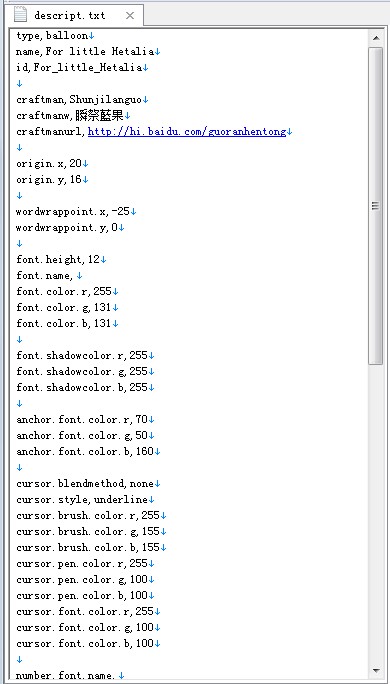
我们一项一项地说明吧。这里要提醒的是,在descript.txt等设定文件中,以//这样两个斜杠开头的一行,文字都不会被读取。
也就是所谓的“注释”,是方便制作者标记的功能。请好好利用吧。
一般而言都是这个结构……
设定项目,设定内容
如果设定内容为空白即默认。另外,如果不输入也默认处理。
每个项目必须单独一个行,中间以英文半角逗号分开。事实上整个内容大多都是以英文半角字母和数字录入的,所以请务必注意好输入法的状态。
曾经瞬蓝为了一个逗号用了中文的而在那里查错查半天不明所以……|||
颠倒顺序来写也是可以的。但是请务必每个项目都换行。
另外,一个项目只要设定一次就行了。
当你的对话框不同方向和大小会导致坐标、字色、选择支方式等等都不同,可以在对应的txt里(比如,balloonk2.png那就是对应balloonk2s,注意多一个s)设置(但有些内容比如charset在这些单独设定中是无效的!)
基本信息:
(1)charset
这是整个对话框所使用的文档的编码。一般日方的对话框都会使用Shift_JIS。而简体语境使用的大多是GB2312。繁体会用Big5,其他则是UTF-8。个人习惯于用UTF-8……
对文字编码方面不太擅长的话,就用自己语境比较常见的编码就好了。
不是说你这里写什么编码整个文档就会是什么编码,而应该以文档本身的编码作为基准。
这一项不设定也行……?
使用例1:
charset,GB2312
使用例2:
charset,Shift_JIS
使用例3:
charset,UTF-8
(2)type
因为我们做的是对话框,所以只要输入
type,balloon
即可。必要。
(3)name
对话框的名字。英文啊中文啊日文啊空格啊奇怪的东西啊都行,前提是编码正确。编码出错的时候容易出现乱码。
最偷懒的方式是只写英文,这样的话即使乱码也看不出来……必要。
使用例1:
name,一个对话框☆
使用例2:
name,Dark cloud
(4)id
对话框的名字,只允许英文半角。
使用例:
id,dark_cloud
(5)craftman和craftmanw
作者名。似乎不写也行。
这两个的区别是前者只用半角英文,后者啥都行……
使用例:
craftman,shunjilanguo
craftmanw,瞬祭蓝果
(6)craftmanurl
作者地址。不写也行。
使用例:
craftmanurl,http://www.shunlan.net
(7)homeurl
这是用于对话框在线更新的地址。
接下来开始是对话框内文字的设定。
(8)font.name
对话框显示的字体。如果不输入则会使用MS Gothic。
如果用户电脑中没有你输入的字体,似乎也会使用MS Gothic。
使用例1:
font.name,宋体
使用例2:
font.name,Arial
(9)font.height
字号。
使用例1:
font.height,12
使用例2:
font.height,11
(10)font.color.r
font.color.g
font.color.b
以三个数字决定对话框内文字的颜色。数字范围在0-255。
如果不清楚自己使用的颜色代码,可以随便找个图像处理软件,一般都有这个能看。
使用例1:
font.color.r,255
font.color.g,255
font.color.b,255
(效果是纯白)
使用例2:
font.color.r,0
font.color.g,0
font.color.b,0
(效果是纯黑)
(11)origin.x,
origin.y
这是文字开始的部位判定。
稍微看看下面这个图……
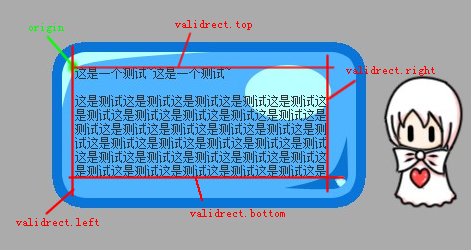
之前说过,文字区域必然是个长方形。
而第一个字从哪里开始就是由origin决定的。
x、y分别是横向和纵向的坐标。之后其他的项目一旦涉及了位置,也都会用这种方式进行。
如果不清楚自己制作的对话框究竟应该从哪个坐标开始,建议是随便设定一个然后看效果慢慢调整……|||
另外,负数也是可以的。
使用例
origin.x,24
origin.y,14
(12)validrect
left,左边的界限。X坐标。
top,上方的界限。Y坐标。
right,右方的界限。X坐标。
bottom,下方的界限。Y坐标。
参考上面那张图的红线吧。
事实上bottoom和right比较重要……因为决定了文字的范围,如果文字超过会显得很难看……|||
这里也可以使用负数。但是负数表示的,是从图片的右下开始计算的坐标。
使用例:
validrect.left,0
validrect.top,0
validrect.right,0
validrect.bottom,-12
(13)wordwrappoint
用于自动换行的坐标。
如果超过了上面validrect所规定的区域,文字只是不显示并不会换行。【被砍掉了……
一旦到达了x指定的位置,文字会换行。如果x输入的值是0,那么这个对话框将不会自动换行……所以还是控制一下吧。
事实上y似乎没有用……不过还是习惯了x和y成对去写的也大有人在吧。
负数的意义同上。
个人建议是比起validrect稍微小一点以空出标点的余裕。
使用例:
wordwrappoint.x,-30
wordwrappoint.y,0
(14)font.shadowcolor
用于给文字添加阴影。

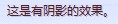

可以看出添加阴影后,会突出字的存在感。当然也可以更加让字看不清楚……
……对于阴影的颜色选择要慎重啊。
设定方法同上面的字色,用RGB三个数字。
使用例:
font.shadowcolor.r,195
font.shadowcolor.g,195
font.shadowcolor.b,239
对话框位置位置:
(15)windowposition
这个是设定对话框初始位置。但是不同的人格SHELL乃至表情不同都可能需要不同的位置……|||
使用者可以凭自己喜好移动对话框,这里的设定只是一个初始的参考。
特别的是,如果你设计的是要在人格头顶出现的对话框,那么可以使用这个
windowposition.x,center
这样的话,对话框就会出现在人格相对的正中央。
使用例1:
windowposition.x,0
windowposition.y,0
(普通)
使用例2:
windowposition.x,center
windowposition.y,10
(头顶款)
选项相关的设定(有些复杂……)
(16)cursor.style
当鼠标移动到菜单某个选项上,字会发生变化。
变化的方式有两种:
方形(square)和下划线(underline)。可以同时使用(square+underline)。
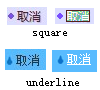
我们结合下面的东西来说明整个的构造吧。
使用例1:
cursor.style,square
使用例2:
cursor.style,underline
使用例3:
cursor.style,square+underline
(17)cursor.brush.color
cursor.pen.color
cursor.font.color
这三种都是用于选项效果的颜色。
如果你使用square,那么选项的外框将是pen的颜色,背景是blush的颜色,字是font的颜色。
如果你使用的是underline,那么下划线将是pen的颜色,字是font的颜色。(和blush无关)
如果你使用square+underline,就会是pen的下划线,blush的背景色,font的字色。
使用例:
cursor.brush.color.r,150
cursor.brush.color.g,170
cursor.brush.color.b,150
cursor.pen.color.r,150
cursor.pen.color.g,170
cursor.pen.color.b,150
cursor.font.color.r,255
cursor.font.color.g,255
cursor.font.color.b,255
(18)cursor.blendmethod
设定是否反色。在使用square的时候必须,underline可以无视这一项。
这一项如果不是none的话,会无视掉font的设定。
有三种。
cursor.blendmethod,none
没有反色。
cursor.blendmethod,notmaskpen
brush的颜色加上背景的共同色反色。
cursor.blendmethod,mergepennot
brush的颜色和背景的共同色反色。
……说实在我也不太明白颜色互相作用的原理【喂
请自己调节着进行尝试吧。
其他小配件:
这里我们先右键 便利机能 开发专用界面
将“对话框测试模式”前的勾勾上
可以看到这样一个效果
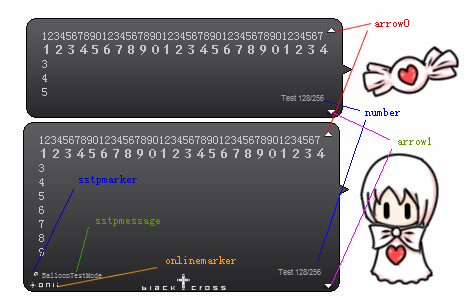
(对话框Black cross 2)
(19)arrow0.x
arrow0.y
arrow1.x
arrow1.y
两个箭头的坐标。
个人建议是上下箭头都在一条横线或者竖线上……
如果有特别的设计,不那样也行。
使用例:
arrow0.x,310
arrow0.y,9
arrow1.x,310
arrow1.y,-9
(20)onlinemarker.x
onlinemarker.y
联网标志的坐标。要注意这些坐标值并不是一定要在举例的位置上【虽然大部分的确都在这位置上……】
使用例:
onlinemarker.x,16
onlinemarker.y,-10
(21)sstpmarker.x
sstpmarker.y
sstpmarker的位置。
使用例:
sstpmarker.x,20
sstpmarker.y,-20
(22)sstpmessage.x
sstpmessage.y
sstpmessage的位置。建议和sstpmarker在同一条线上。
sstpmessage用于显示sstp信息,以及联网时显示网址等。
另外还有一个项目是xr,当内容太长,就到那里截断了不显示。
sstpmessage.font.name
sstpmessage.font.height
sstpmessage.font.color
sstpmessage的字体、大小和颜色。
建议是比对话框用的文字字体要小且淡一些。
使用例:
sstpmessage.font.name,Arial
sstpmessage.font.height,8
sstpmessage.font.color.r,166
sstpmessage.font.color.g,166
sstpmessage.font.color.b,170
(24)number.font.name
计数器字体
number.font.height
计数器字大小
number.font.color
计数器颜色
number.xr
计数器X坐标【从右边开始算
number.y
计数器Y坐标
计数器用于……在线更新或者下载时显示进度、拖拽对话框显示相对坐标等。
建议和对话框本文相比要小要轻。
只有这个横坐标用的不是X而是XR,要注意。
使用例:
number.font.name,Arial
number.font.height,8
number.font.color.r,166
number.font.color.g,166
number.font.color.b,170
number.xr,-28
number.y,-24
接下来是关于输入框的设定,能坚持到这里的诸君辛苦了。
四个输入框的设定是通用的。
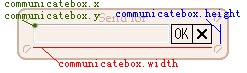
(25)communicatebox.x
communicatebox.y
对话框输入框左上角的坐标。
communicatebox.font
对话框输入使用的字体。
communicatebox.width
communicatebox.height
对话框输入框的宽度和高度。包含会在最右端显示的OK(确认按钮)和X(关闭)按钮。
对话框内输入的文字大小是按照高度决定的。
使用例:
communicatebox.x,30
communicatebox.y,11
communicatebox.width,220
communicatebox.height,18
communicatebox.font,宋体
接下来是关于锚点的一些设定。
所谓的锚点……
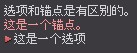
(对话框:Witch Craft)
选项一般在没有设定的情况下会选择超时。另外显示出来的样子和普通文字是一样的。
锚点不会有选择超时,和普通文本和选项应该有颜色的区别,一般作为注释之类的存在。
个人会建议让选项和锚点的颜色稍微不同以便于区分。
(26)anchor.font.color
锚点被选中时候的效果。
一般来说比较旧的对话框只有这一个项目。如果不决定在锚点方面做得太细致,只有这一个项目也就够了。
(27)
anchor.style
anchor.blendmethod
anchor.brush.color
anchor.pen.color
和选项设置起来是一样的。但是除了font.color以外的几个项目都是在SSP2.01.04版本以上才得以显示。
使用例:
anchor.style,square
anchor.blendmethod,none
anchor.brush.color.r,200
anchor.brush.color.g,200
anchor.brush.color.b,200
anchor.pen.color.r,200
anchor.pen.color.g,200
anchor.pen.color.b,200
(28)anchor.notselect
未选中的一系列设定。SSP2.01.04以上版本会显示。算是比较先进(?)的东西2号。
使用例:
anchor.notselect.style,square
anchor.notselect.blendmethod,none
anchor.notselect.brush.color.r,128
anchor.notselect.brush.color.g,128
anchor.notselect.brush.color.b,128
anchor.notselect.font.color.r,255
anchor.notselect.font.color.g,255
anchor.notselect.font.color.b,255
anchor.notselect.pen.color.r,255
anchor.notselect.pen.color.g,255
anchor.notselect.pen.color.b,255
(29)anchor.visited
已经点击过的锚点的一系列设定。SSP2.02.31以上版本会显示。
使用例:
anchor.visited.style,square
anchor.visited.blendmethod,none
anchor.visited.brush.color.r,122
anchor.visited.brush.color.g,122
anchor.visited.brush.color.b,122
anchor.visited.font.color.r,23
anchor.visited.font.color.g,122
anchor.visited.font.color.b,45
anchor.visited.pen.color.r,122
anchor.visited.pen.color.g,122
anchor.visited.pen.color.b,122
如果你对个别对话框还有不同的设定,请在balloons0s.txt、balloons1s.txt等做个别设置,在这些文档内的设置会优先于descript.txt的设置体现在同编号的对话框内,我们这里就不再重复一遍这些项目了……|||
在个别设定的文档内有一个特殊项目:
(30)windowposition.x
windowposition.y
相对于本体的坐标。
其他一些零碎的东西(没有也行):
(31)cursor
指定鼠标指针文件。
使用例1:
cursor,1.cur
使用例2:
cursor,XXX.ani
(32)paint_transparent_region_black
如果设定为0,则涂黑的部分都透明化。(只能在ssp2.01.41版本以上实现)
不使用的话,还是不要加入descript文件里吧。
使用例:
paint_transparent_region_black,0
(33)use_self_alpha
是否使用png自带的透明通道。(只能在ssp2.01.41版本以上实现)
不使用的话,还是不要加入descript文件里吧。
使用例1:
use_self_alpha,1
(使用)
使用例2:
use_self_alpha,0
(不使用)
使用PNG自带的透明通道的时候,只限于能使用pna的部分。可以不用背景色而是直接将需要显示的图片存为透明背景的PNG。
(34)补充说明:
对于SSP用户有一个特殊的写法
用RGB设定颜色的时候可以这样
将
cursor.brush.color,r,210
cursor.brush.color,g,216
cursor.brush.color,b,227
写成
cursorbrush.color,210,216,227
即可以将颜色的三个代码按顺序写在同一行上。
不过这样做的对话框也只有SSP能好好运行了……
第五节 检查
完成以上的一堆设定之后,差不多就完工了!
但是还不是松懈的时候!我们需要对我们的成品进行检查。
(1)对话框信息
查看在右键菜单中,对话框的名字是否正确显示。如果有thumbnail,是否正确显示。
(2)文本显示
确认主人格端、使魔端、朝左、朝右、不同编号的各个对话框是否能正确地显示文字、是否会文字溢出。
对话框测试模式是你的好朋友!用它检测箭头和其他小东西。
找一个有比较标准左键菜单的人格,查看小标记是否能与文字不冲突、2号和3号对话框是否真正适合菜单的显示、还有鼠标移动到选项上的效果。
有用特殊鼠标指针的也要确认动作。
(3)输入框
在开发专用界面点击“脚本输入”,可以查看输入框。
顺便在输入框中打入一行一定显示不下的文字来确认是否正确地自动换行吧。
(4)对话框位置
右键 便利机能 重设对话框位置
来查看对话框初始位置是否设定得当。
尤其是专门为某一人格特制的对话框更需要确认这个项目。
(5)不同环境
比如不同版本的SSP下会有什么不同。
有条件的话测试下不同语言版本的SSP吧。
另外有条件的还能测试下在crow下有没有问题……但是一般来说似乎还是SSP大行其道,不这样确认也应该是OK的。
第六节 配布
(1)readme.txt
有心的话先写写readme.txt吧。
虽然并不是所有人会看【喂
想要写什么内容都可以,个人推荐是写清楚作者联系方式啊、对话框理念(?)啊、更新的历史啊之类之类的。
使用了别家的素材也最好写清楚。
(2)install.txt
用于让对话框能使用拖拽方式安装的文档。
内容如下
charset (编码)
type (请写balloon)
name (对话框的名字)
directory (建立的文件夹的名字)
refresh (是否会在线更新。0是不更新,1更新)
craftman (作者,半角英文数字限定)
craftmanw (作者名字,什么鬼画符都行)
craftmanurl (作者联系地址)
script (安装完毕的台词)
最重要的三项是
type
name
directory
没有的话无法成功安装。
script比较特殊,当一个人格有内置的安装完毕设定的对话时,以人格内部的设定优先。
现在大多数人格都有了相应的对话,不写也行。要写的话,请使用樱语(Sakura语法。如果不会的话还是不要写了……)。
使用例:
charset,UTF-8
type,balloon
name,Blue_blocks
directory,blueblocks
refresh,0
craftman,shunjilanguo
craftmanw,瞬祭蓝果
craftmanurl,http://www.shunlan.net
script,\0\s[0]对话框“Blue_blocks”安装完毕。\e
(3)老板,打包!
记得砍掉对话框里的profile文件夹。
然后将整个对话框文件夹打包成zip文档,强行将后缀改为nar。其实不改也行?
务必之后测试是否能直接用拖拽方式安装。
到此一个对话框的制作就完毕了。
第七节 其他
如果是想要给某个人格制作专用的对话框,而且希望能呈现特殊的内容,最好是和人格作者沟通。
虽然直接制作也可以,但是和人格作者沟通可以得到某些信息,比如菜单最好多大等等。……虽然如果有能力看懂人格内部的文档的人是不需要这样做啦……不过让人格作者开心一下不行吗【喂
非常感谢能坚持到这里的你。
如果觉得在这里的对话框举例冒犯了您,请联系瞬蓝,马上会砍掉的。
啊,对了。看完这个教程,愿意交作业的话我会很感激的!
有什么问题也可以直接问在下哦……前提是你有认真看完这个教程,上面已经详细说明的内容我是不会再回答的。
有什么错误请务必指出。

还没有评论